火狐浏览器电脑桌面下载安装怎么操作
火狐浏览器作为全球知名的开源网页浏览器,凭借其出色的隐私保护功能和丰富的扩展插件深受用户喜爱。本文将详细介绍火狐浏览器电脑桌面下载安装怎么操作,帮助初次使用的用户快速掌握安装方法。无论是Windows系统还是MacOS系统,安装过程都简单易行,只需几个步骤即可完成。
火狐浏览器下载前的准备工作
在进行火狐浏览器电脑桌面下载安装怎么操作之前,建议先检查电脑系统配置。火狐浏览器支持Windows 7及以上版本、MacOS 10.12及以上版本,以及各种Linux发行版。确保电脑有至少500MB的可用磁盘空间,并保持稳定的网络连接。同时建议关闭其他正在运行的应用程序,以免影响下载和安装过程。
访问官方网站下载安装包
要安全地进行火狐浏览器电脑桌面下载安装怎么操作,首先需要访问Mozilla官方网站。打开浏览器输入www.firefox.com.cn,进入中文官网后页面会自动检测您的操作系统,并显示对应的下载按钮。点击"免费下载"按钮即可开始下载最新版本的火狐浏览器安装程序。务必从官网下载以避免恶意软件。
安装火狐浏览器的详细步骤
下载完成后,找到保存的安装文件(通常名为Firefox Setup.exe),双击运行。在弹出的安装向导中,可以选择"标准安装"或"自定义安装"。对于大多数用户来说,选择标准安装即可。安装过程中会显示进度条,通常只需1-2分钟即可完成。安装结束后可以选择立即启动火狐浏览器。
首次使用的基本设置
完成火狐浏览器电脑桌面下载安装怎么操作后,首次启动时会提供一些个性化设置选项。用户可以选择将火狐浏览器设为默认浏览器,导入其他浏览器的书签和历史记录。此外,还可以登录Firefox账户实现跨设备数据同步。这些设置都可以在后续使用过程中随时修改,用户可以根据自己的需求灵活调整。
常见问题及解决方法
在进行火狐浏览器电脑桌面下载安装怎么操作时,可能会遇到下载速度慢、安装失败等问题。如果下载缓慢,可以尝试更换网络环境或使用下载工具。若安装失败,可能是由于安全软件拦截或系统权限不足,建议暂时关闭安全软件并以管理员身份运行安装程序。安装完成后如果无法正常启动,可以尝试重新安装或查看系统日志排查问题。
火狐浏览器的特色功能介绍
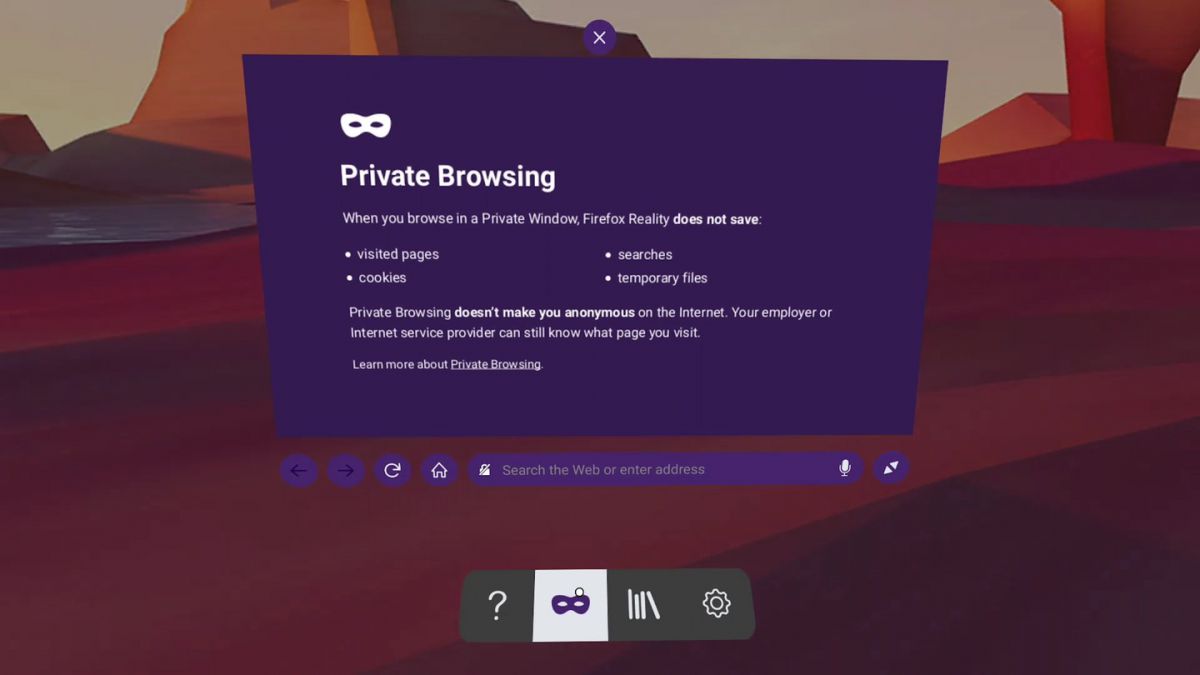
成功完成火狐浏览器电脑桌面下载安装怎么操作后,用户可以体验其众多特色功能。火狐浏览器拥有强大的隐私保护模式,能有效阻止网站跟踪器。其丰富的扩展库提供数以千计的插件可供选择。此外,火狐浏览器的多标签页管理、阅读模式和开发者工具都备受好评。定期更新还能获得最新的安全补丁和功能改进。
通过以上步骤,相信您已经掌握了火狐浏览器电脑桌面下载安装怎么操作的完整流程。火狐浏览器不仅安装简单,使用体验也十分出色。无论是日常上网浏览还是专业开发需求,火狐浏览器都能提供稳定可靠的服务。现在就按照本文指南,开始使用这款优秀的浏览器吧!