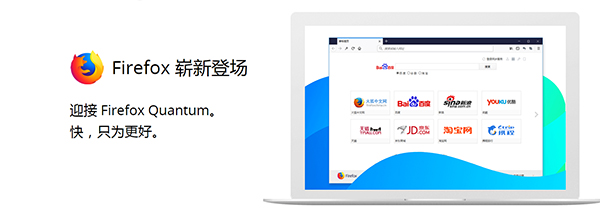
火狐游览器电脑版下载安装教程图片详解
火狐浏览器作为全球知名的开源网页浏览器,凭借其出色的隐私保护功能和丰富的扩展插件深受用户喜爱。本文将为您提供详细的火狐游览器电脑版下载安装教程图片,帮助您轻松完成安装过程。通过图文并茂的步骤说明,即使是电脑新手也能快速掌握安装技巧。
相关阅读:火狐浏览器安装步骤详解
火狐浏览器下载准备
在开始下载火狐游览器电脑版之前,建议先确认您的操作系统版本。火狐浏览器支持Windows 7及以上版本、macOS 10.12及以上版本以及各种Linux发行版。访问官方网站时,系统会自动识别您的操作系统并提供对应的下载版本。同时确保电脑有足够的存储空间,火狐浏览器安装包约为50MB,安装后约需要200MB磁盘空间。
官方网站下载步骤
打开浏览器访问火狐浏览器官方网站是获取安全版本的最佳途径。在网站首页明显位置可以找到下载按钮,点击后系统会自动开始下载最新版的火狐游览器电脑版安装程序。如果您需要特定版本,可以进入下载页面选择历史版本。下载过程中请保持网络稳定,避免安装文件损坏。
安装过程详细图解
下载完成后,双击安装文件启动安装向导。首先会出现语言选择界面,选择简体中文后点击继续。接下来安装程序会提示您选择安装类型,建议普通用户选择标准安装。在安装位置选择步骤,可以保持默认路径或自定义安装目录。整个安装过程通常只需2-3分钟,完成后会出现安装成功的提示界面。
首次启动与基本设置
安装完成后,首次启动火狐游览器电脑版会引导您进行初步设置。您可以选择是否将火狐设置为默认浏览器,并导入其他浏览器的书签和历史记录。在隐私设置环节,建议根据个人需求调整跟踪保护等级。最后您可以登录Firefox账户实现多设备数据同步,这样就能在不同电脑间保持相同的浏览体验。
常见问题解决方法
如果在火狐游览器电脑版下载安装过程中遇到问题,首先检查网络连接是否正常。若下载中断,可以尝试重新下载安装包。安装失败时,请确认系统权限是否足够,必要时以管理员身份运行安装程序。如果启动后出现闪退现象,可能是与某些软件冲突,建议关闭安全软件后重试安装。
使用技巧与优化建议
成功安装火狐游览器电脑版后,您可以通过扩展库安装实用插件来增强浏览器功能。推荐安装广告拦截、密码管理和网页翻译等常用扩展。在设置中开启硬件加速可以提升网页渲染性能。定期清理缓存和历史记录有助于保持浏览器运行流畅。掌握这些使用技巧能让您的浏览体验更加顺畅高效。
通过以上详细的火狐游览器电脑版下载安装教程图片说明,相信您已经掌握了完整的安装流程。火狐浏览器不仅安全快速,而且高度可定制,能够满足不同用户的个性化需求。现在就按照教程开始下载安装,体验火狐浏览器带来的优质上网体验吧!